展示したデモ機は、AI エージェントと設計した
目次
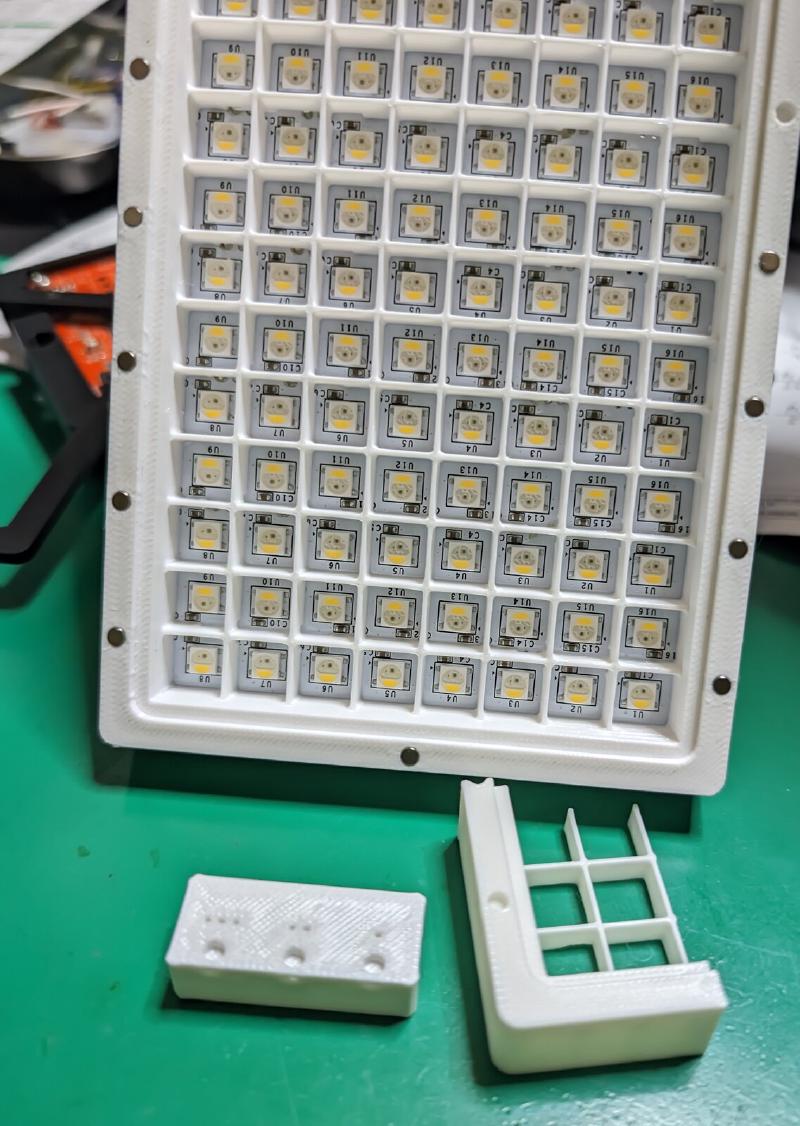
テクノメッセ東大阪2026 で展示したデモ機は、機構とファームウェアを AI エージェント(Claude Code)と設計しました。 デモ機は、RGBW のアドレス制御 LED 128 個(16 個 × 8 枚の基板)を Raspberry Pi Pico から制御し、1 日の空の色の移り変わりを見せるものです。 ToF センサもつないであり、手をかざす距離に応じて色が変わります。 エージェントが機構とファームウェアを進めているあいだ、筆者は回路設計・基板設計・部品の発注を並行して進められたので、デモ機全体を短い期間で仕上げられました。 この記事では、そのうち機構設計について、「AI で設計する」とは実際に何をすることなのかを紹介します。
AI エージェントに何をさせたか#
人が渡すのは、絵ではなく条件とデータ#
「AI で設計する」と聞くと、AI に絵を描かせる場面を思い浮かべるかもしれません。 今回やったことは、それとは違います。 人がエージェントに渡したのは、絵ではなく条件とデータです。
- デモ機で何を見せたいか(内容)
- 基板の 3D モデル(部品との干渉や、取付け穴の位置の確認用)
- 購入品の図面の画像(アルミフレーム用の L 字金具など)
- 3D プリンタで印刷できる大きさ
- 細かい形状の要望(言葉で伝える)
- テストピースで確かめた結果
寸法の多くは、人が数値を打ち込んだのではなく、渡したデータからエージェントが読み取っています。 たとえば基板の USB コネクタの位置は、基板の 3D モデルから把握していました。 3D プリントで作るフレームの取付け穴の寸法は、L 字金具の図面から読み取っていました。 一方、結束バンドを留める穴の位置や形は、人が「ここにこういう穴がほしい」と言葉で頼んでいます。
最後の「テストピースで確かめた結果」は、設計の途中で何度も渡します。 これが、次に説明するループの戻り道になります。
ループの全体#
エージェントは、渡された条件とデータをもとに、Python のスクリプトで FreeCAD(オープンソースの 3D CAD)を動かして 3D モデルを作ります。人はマウスで図形を描きません。作業は、おおまかに次のループで進みます。
前半の 2 つは画面の中、後半の 2 つは実物です。 最後に、確かめた結果をスクリプトの寸法に反映して、1 周目に戻ります。
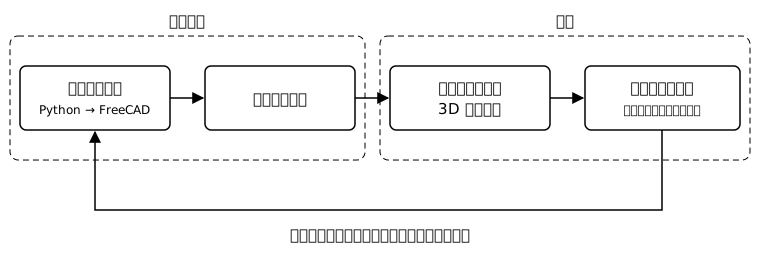
このループで肝になるのは、後半です。 3D プリンタで刷った実物をはめて確かめ、その結果を寸法に戻す——この最後のひと回しがあるから、AI が出した値を実際の部品に使えます。 画面の中だけで完結する設計とは、そこが違います。
まとめ#
AI で設計を始めるときは、次の 2 点を押さえると、出てきた値を実際の部品に使えるようになります。
- 絵ではなく、条件とデータ(手元にある 3D モデルや装置の制約)を渡す
- 画面の中で終わらせず、最後に現物で確かめる工程をループに組み込む
この「現物で確かめる」ところ——タッピングねじの下穴や磁石の穴を、刻みの違う穴を並べたテストピースで決めた話、材料を PLA から PETG に変えて確かめ直した話、干渉を数値で突き合わせた話——は、中編 にまとめました。
そのあとの続編では、このデモ機のファームウェア側の話を書きます。 回路 CAD のネットリストから Pico のピン設定を作った話など、「データは最初からあったのに、人が手で写していた」作業を AI エージェントに任せた例です。
関連記事
AI と設計したデモ機:寸法は現物で確かめて決めた(中編)
AI に書かせた仕様書は、書いた本人に検証させない