GitHub からファイルをダウンロードする方法
目次
GitHub のページまでたどり着いたのに、ダウンロード方法がわからない。 アプリを使いたいのに、どこに exe があるのかわからない。 GitHub はソースコードを共有する場所なので、ファイルの置き方が普通のダウンロードサイトと違います。 とはいえ、ほとんどの場合はブラウザだけでダウンロードできます。Git を入れる必要はありません。 この記事では、まずブラウザだけでできる方法を説明し、後半で Git を使う方法を説明します。
画面は 2026 年 11 月時点の GitHub で、ログインしていない状態のものです。
ブラウザだけでダウンロードする#
何がほしいかで、押す場所が変わる#
| ほしいもの | 押す場所 |
|---|---|
| ファイル 1 つだけ | ファイルを開いて、Download raw file |
| 全部まとめて | 緑の Code ボタン → Download ZIP |
| フォルダ 1 つだけ | 全部まとめて ZIP で取り、必要なフォルダを取り出す |
| アプリ・配布用のファイル | 右側の Releases → Assets |
ファイルを 1 つだけダウンロードする#
リポジトリのページでファイル名をクリックすると、ファイルの中身が表示されます。 その画面の右上にある Download raw file ボタン(下向き矢印のアイコン)を押すと、ファイルがそのまま保存されます。
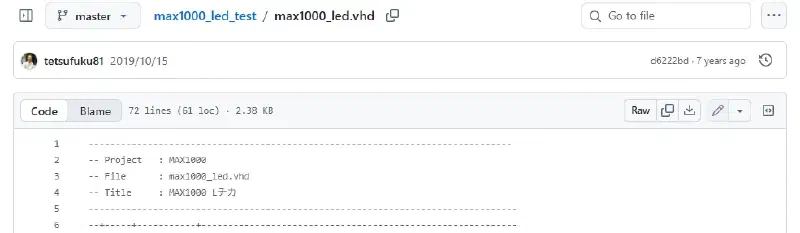
隣の Raw ボタンを押すと、ファイルの中身だけがブラウザに表示されます。 テキストファイルなら、そこから「名前を付けて保存」しても同じです。
全部まとめてダウンロードする(Download ZIP)#
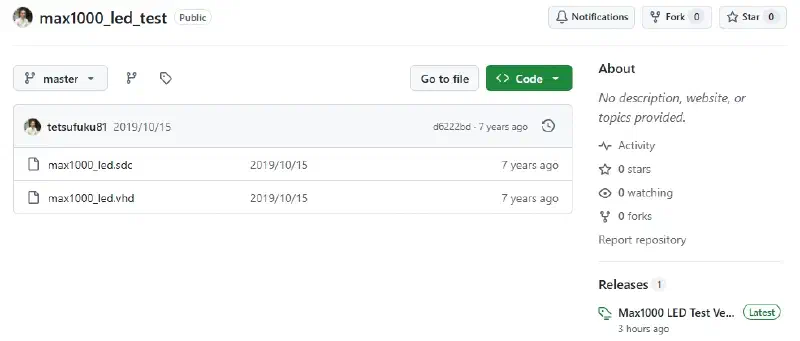
リポジトリのトップページで、緑の Code ボタンを押します。
開いたメニューのいちばん下にある Download ZIP を選ぶと、その時点のファイル一式が ZIP ファイルでダウンロードされます。 メニューの上半分(Clone の欄)は Git を使う人向けなので、ここでは気にしなくてかまいません。
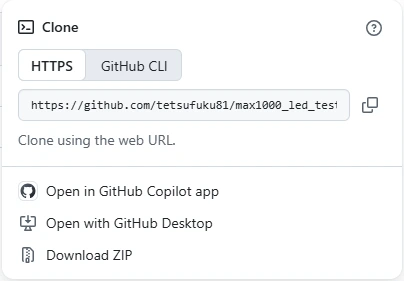
GitHub にログインしていると、メニューの上に Local と Codespaces のタブが付きます。 その場合、Download ZIP は Local タブの中にあります。
フォルダだけダウンロードする#
GitHub の画面には、フォルダ単位でダウンロードするボタンがありません。 フォルダを開くと中のファイルが一覧で表示されますが、右上のメニュー(…)にあるのはパスのコピーなどだけです。
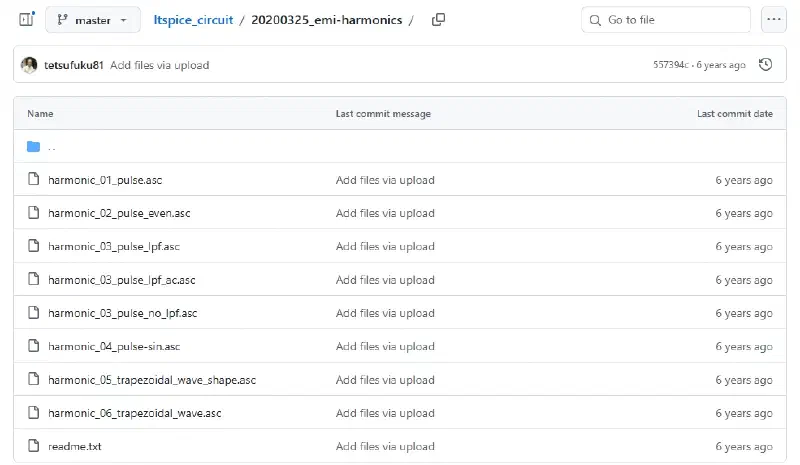
ブラウザだけで済ませるなら、Download ZIP で全体を取り、展開してから必要なフォルダだけを取り出します。 リポジトリが小さければ、これで十分です。 リポジトリが大きくて全体を落としたくない場合は、後半の Git で必要なフォルダだけ取る 方法を使います。
アプリや配布用のファイルは Releases から#
作者が「この版を使ってください」と区切りを付けて配布するのが Releases です。 リポジトリのトップページの右側にある Releases から開けます(上のトップページの画面では右下)。
リリースのページの下にある Assets に、ダウンロードできるファイルが並びます。
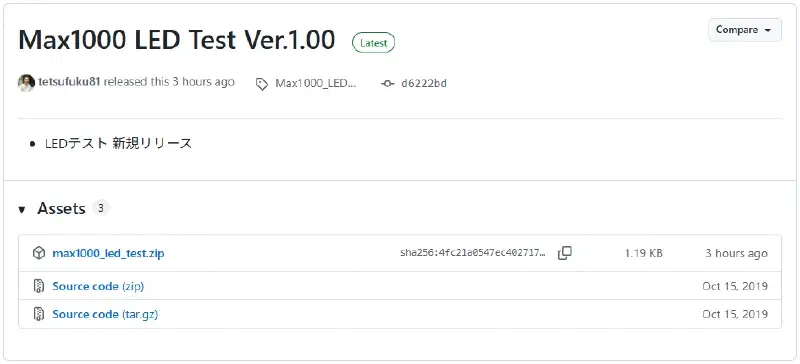
- 作者が添付したファイル:アプリ本体やデータなど、作者が配布用に用意したもの
- Source code (zip)/Source code (tar.gz):その版の時点のソースコード。GitHub が自動で付ける
アプリを使いたいときに取るのは、作者が添付したファイルのほうです。 Source code はリポジトリをその版で ZIP にしたものなので、アプリとしては動きません。 exe が見つからない場合、まず Releases の Assets を見てください。 Releases が無いリポジトリは、作者が配布用の版を用意していないということです。
ZIP で足りないとき#
ZIP は、その時点のファイルを詰めただけのものです。 作者が後でファイルを更新しても、手元の ZIP は変わりません。 更新されたら、もう一度ダウンロードし直すことになります。
逆に考えると、一度使って終わりのファイルなら ZIP で十分です。 作者の更新を何度も取り込みたい場合や、コマンドでまとめて扱いたい場合だけ、次の章の Git を使う方法に進んでください。
Git やコマンドでダウンロードする#
ここからは、Git やコマンドラインを使う人向けです。
ZIP との違いは、変更の履歴ごと手元にコピーされることです。
作者が更新したら、git pull の 1 行で手元を最新にできます。
| 方法 | 必要なもの | 取れるもの |
|---|---|---|
git clone | Git | リポジトリ全体(履歴つき) |
gh repo clone | GitHub CLI | リポジトリ全体(履歴つき) |
git sparse-checkout | Git | 指定したフォルダだけ |
curl | なし(OS に標準で入っていることが多い) | ファイル 1 つ |
リポジトリ全体をコピーする(git clone)#
Code ボタンのメニューで HTTPS を選ぶと、リポジトリの URL が表示されます。
右のアイコンでコピーし、git clone に渡します。
git clone https://github.com/tetsufuku81/max1000_led_test.git今いるフォルダの下に、リポジトリと同じ名前のフォルダができます。
GitHub CLI でコピーする(gh repo clone)#
Code ボタンのメニューで GitHub CLI を選ぶと、そのまま実行できるコマンドが表示されます。
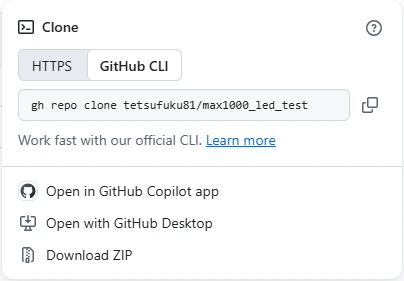
gh repo clone tetsufuku81/max1000_led_testできるものは git clone と同じです。
必要なフォルダだけ取る(git sparse-checkout)#
リポジトリが大きく、全体を落としたくない場合は、Git の sparse-checkout を使います。
git clone --filter=blob:none --sparse https://github.com/<ユーザー名>/<リポジトリ名>.git
cd <リポジトリ名>
git sparse-checkout set <フォルダのパス>- 1 行目:ファイルの中身を取らずに clone する(
--filter=blob:none)。最初はいちばん上の階層のファイルだけが展開される(--sparse) - 3 行目:指定したフォルダだけを展開する。このとき、そのフォルダのファイルの中身がダウンロードされる
前半のフォルダの画面のリポジトリで試すと、次のようになります(Git 2.52 で確認)。
git clone --filter=blob:none --sparse https://github.com/tetsufuku81/ltspice_circuit.git
cd ltspice_circuit
git sparse-checkout set 20200325_emi-harmonics
clone した直後のフォルダには LICENSE だけがあり、3 行目を実行すると 20200325_emi-harmonics フォルダが現れます。
ほかの 2 つのフォルダは展開されません。
ファイル 1 つを URL で取る(curl)#
ファイルの画面で Raw ボタンを押したときのアドレスが、そのファイル自体の URL です。 形は次のようになります。
https://raw.githubusercontent.com/<ユーザー名>/<リポジトリ名>/<ブランチ名>/<ファイルのパス>この URL を curl や wget に渡せば、コマンドでダウンロードできます。
curl -L -O https://raw.githubusercontent.com/tetsufuku81/max1000_led_test/master/max1000_led.vhd-O は URL の末尾と同じ名前で保存するオプションです。
まとめ#
| ほしいもの | ブラウザだけ | Git・コマンド |
|---|---|---|
| ファイル 1 つ | Download raw file | curl |
| 全部まとめて | Download ZIP | git clone/gh repo clone |
| フォルダ 1 つ | ZIP から取り出す | git sparse-checkout |
| アプリ・配布用のファイル | Releases の Assets | — |
- まず、何がほしいのか(ファイル 1 つか、全部か、配布されている版か)を決める
- アプリがほしいなら、Code ボタンではなく Releases を見る
- 一度使って終わりならブラウザで十分。更新を取り込み続けたいときだけ Git を使う
このブログの記事で使ったファイルも GitHub で公開しています。
- フォルダの例に使った ltspice_circuit の
20200325_emi-harmonics:デジタル信号の高調波の記事で使った LTspice の回路図 - LED 基板 P26002A の回路図・部品表:P26002A-Lightning_LED_Board の Releases から取れます。基板の紹介はこちらの記事